从零开始 详解Windows 7系统显卡驱动安装与系统集成要点
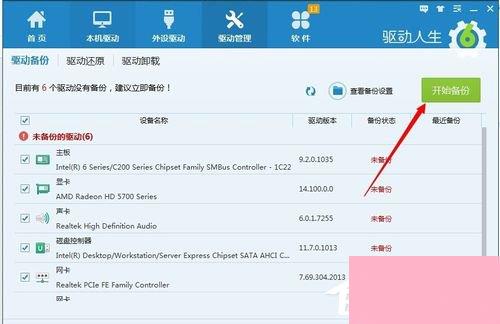
在计算机系统集成与日常维护中,显卡驱动的正确安装是确保显示性能、稳定性和兼容性的基石。对于仍在使用经典Windows 7系统的用户而言,掌握显卡驱动的安装方法尤为实用。本文将系统性地介绍在Win7环境下安装显卡驱动的完整步骤,并简要关联计算机系统集成的相关知识。
第一部分:安装前的准备工作
- 确定显卡型号:这是最关键的一步。您可以通过以下方式查询:
- 设备管理器:右键点击“计算机”->“管理”->“设备管理器”,展开“显示适配器”,即可看到当前显卡型号(可能显示为“标准VGA图形适配器”,这表示驱动未正确安装)。
- 第三方工具:使用CPU-Z、GPU-Z等软件可以获取更详细的显卡信息。
- 查看硬件:如果是独立显卡,可关机后查看显卡芯片或板卡上的型号标签。
- 下载正确的驱动程序:
- 官方渠道优先:访问显卡制造商(如NVIDIA、AMD或Intel)的官方网站,在“支持”或“驱动下载”页面,根据您的显卡型号和操作系统(Windows 7 32位或64位)选择最新的稳定版驱动进行下载。
- 品牌机注意:如果您使用的是品牌台式机或笔记本,也可以前往电脑品牌(如联想、戴尔、惠普)的官网支持页面,根据主机编号查找经过该品牌测试认证的显卡驱动,通常兼容性更佳。
- 创建系统还原点(建议):在控制面板中搜索并打开“系统还原”,创建一个还原点。这样万一新驱动导致系统不稳定,可以快速回退到安装前的状态。
第二部分:安装显卡驱动的标准步骤
方法一:使用下载的安装程序(推荐)
- 运行已下载的驱动程序安装文件(通常是.exe格式)。
- 按照安装向导的提示进行操作。通常建议选择“自定义安装”或“清洁安装”(NVIDIA驱动选项),这可以彻底移除旧驱动文件,避免冲突。
- 安装过程中屏幕可能会闪烁或黑屏数次,这是正常现象。请勿中断安装过程。
- 安装完成后,根据提示重启计算机。
方法二:通过设备管理器手动更新
- 打开“设备管理器”,右键点击“显示适配器”下未正确识别的显卡设备,选择“更新驱动程序软件”。
- 选择“浏览计算机以查找驱动程序软件”。
- 选择“从计算机的设备驱动程序列表中选择”。
- 点击“从磁盘安装”,然后浏览并指向您下载并解压后的驱动程序文件夹(通常包含.inf文件),按照提示完成安装。此方法适用于安装程序无法自动运行的情况。
方法三:使用Windows Update(适用于基础驱动)
在设备管理器中右键点击显卡设备,选择“更新驱动程序软件”->“自动搜索更新的驱动程序软件”。Windows可能会从更新中推送一个通用或较旧的驱动版本。此方法简单,但可能无法获得最新的性能和功能更新。
第三部分:安装后的验证与系统集成考量
- 验证安装:重启后,再次进入“设备管理器”,查看“显示适配器”下是否已正确显示您的显卡型号,且无黄色感叹号。您也可以右键点击桌面,进入“屏幕分辨率”或显卡控制面板(如NVIDIA控制面板或AMD Radeon设置),以确认驱动已正常加载并可进行高级设置。
- 与计算机系统集成的关联:在更大的“计算机系统集成”项目中,驱动安装并非孤立环节。它需要与以下方面协同考虑:
- 系统兼容性:确保驱动程序版本与Windows 7的版本(SP1等)及位数匹配。
- 硬件协调:显卡驱动需与主板芯片组驱动、DirectX版本等系统底层组件良好协作,才能发挥整体硬件效能。在集成系统中,常采用按序安装:主板芯片组驱动->显卡驱动->其他外围驱动。
- 稳定性与测试:在商业或工业系统集成部署后,应对新安装的驱动进行稳定性测试(如长时间运行图形应用),确保其与业务软件无冲突。
- 部署效率:对于批量部署,系统集成工程师常使用驱动集成工具(如DISM)将必要的显卡驱动封装进系统镜像,或在部署后通过脚本、组策略进行静默安装,以提升效率。
常见问题与解决
- 安装失败/黑屏:尝试进入安全模式,使用“显示驱动卸载工具(DDU)”彻底清理旧驱动,再重新安装新驱动。
- 性能未提升:确认安装的是性能驱动而非仅提供基本显示的驱动;检查是否连接了独立显卡的输出接口而非主板集成显卡接口。
- 系统集成环境:在集成有特定工业软件或老旧软件的系统中,有时并非越新的驱动越好,可能需要根据软件要求安装特定版本的认证驱动以确保兼容。
为Windows 7安装显卡驱动是一个需要细致操作的过程。从精准识别硬件、获取官方驱动,到选择合适安装方式并完成验证,每一步都关乎最终的系统表现。将此过程置于计算机系统集成的全局视角下,更能理解其作为保障整个硬件生态系统稳定、高效运行的重要一环。
如若转载,请注明出处:http://www.zf2278.com/product/76.html
更新时间:2026-08-22 18:39:07